| Главная » Файлы » Всё для фотошопа » Описание инструментов |
| 14/Февраля/2009, 23:54:56 | |
В этой статье вы найдете 10 полезных советов, которые помогут Вам
повысить скорость работы в программе Фотошоп. Эти советы не открывают
Америку, они просты до банальности, но тем не менее, их эффективность
просто поражает! Они были разбросаны по различным источникам, я
попытался собрать в этой статье некоторые из них. 1. Инструмент «Перемещение»
то достаточно просто кликать по объекту, а слой выберет сам фотошоп. Тогда про панель слоев можно вообще забыть. Временно выключать эту функцию при работе можно, удерживая клавишу Ctrl. Если же поставить еще и галочку в параметре Показать управляющие элементы (Show Transform Controls),
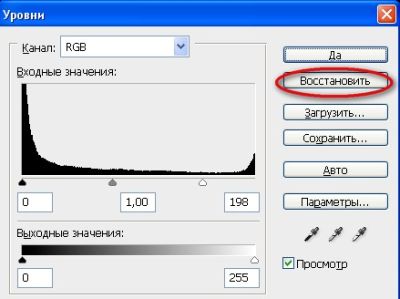
то будет автоматически включаться режим свободной трансформации. 2. При работе с инструментами выделения, например, Волшебной палочкой 3. Экономьте время, используя последние примененные настройки. Например, вы применяли к изображению команду Уровни (Levels), с определенными настройками. Чтобы применить к другому изображению команду с теми же настройками, достаточно нажать Alt при выборе соответствующей команды из меню. Для «Уровней» это будет комбинация Alt+Ctrl+L, для «Кривых» Alt+Ctrl+M и так далее. 4. Во многих диалоговых окнах команд удерживание клавиши Alt превращает кнопку «Отмена» (Cancel) в кнопку «Восстановить» (Reset).
Это позволяет сбросить настройки, не закрывая окно кнопкой отмены и не открывая снова. 5. Чтобы скрыть мерцающую дорожку выделенной области, которая часто мешает верно оценивать изменения в изображении, нужно нажать Ctrl+H. Повторное нажатие снова включит мерцающую дорожку. 6. Для быстрого переключения на инструмент Перемещение 7. При работе с инструментом Кисть
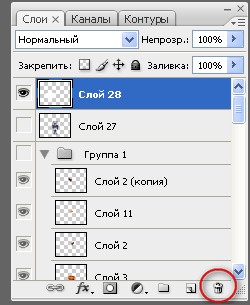
8. Если нужно быстро удалить активный слой, достаточно при нажатой клавише Alt щелкнуть на значке мусорной корзины внизу палитры слоев.
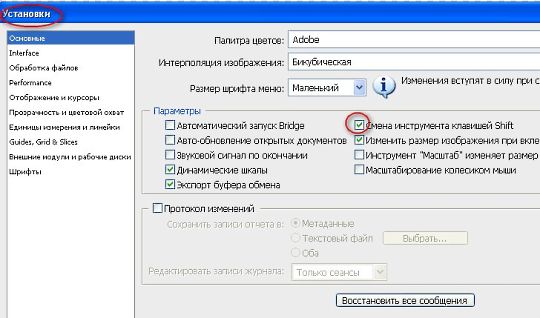
9. Менять инструменты в группе без использования клавиши Shift намного быстрее! Для этого нужно снять флажок с соответствующей опции в настройках. Идем в Редактирование – Настройки – Основные (Edit – Preference – General) и снимаем флажок с опции Cмена инструмента клавишей Shift .
Теперь инструменты в группе будут переключаться при нажатии одной клавиши. 10. Быстрое включение/выключение палитр. Часто возникает необходимость задействовать под изображение наибольшую область экрана. Чтобы скрыть или показать палитры, нажмите клавишу Tab.Надеюсь, эти советы помогут вам более быстро, комфортно и результативно работать в программе Photoshop. | |
| Просмотров: 348 | Загрузок: 0 | Рейтинг: 0.0/0 | |
 (Move).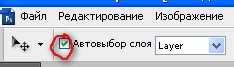

 (Magic
Wand), иногда мешает их пиктограмма, особенно если нужно кликнуть в
строго определенном месте. В таких случаях стоит переключиться на
курсор-перекрестие клавишей Caps Lock. Повторное нажатие отменяет данный режим.
(Magic
Wand), иногда мешает их пиктограмма, особенно если нужно кликнуть в
строго определенном месте. В таких случаях стоит переключиться на
курсор-перекрестие клавишей Caps Lock. Повторное нажатие отменяет данный режим.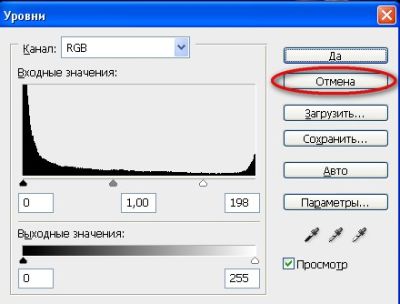
 (Brush),
для быстрой смены кисти и доступа в палитру выбора кисти достаточно
щелкнуть правой кнопкой мыши в окне изображения, и палитра отобразится
прямо под курсором.
(Brush),
для быстрой смены кисти и доступа в палитру выбора кисти достаточно
щелкнуть правой кнопкой мыши в окне изображения, и палитра отобразится
прямо под курсором.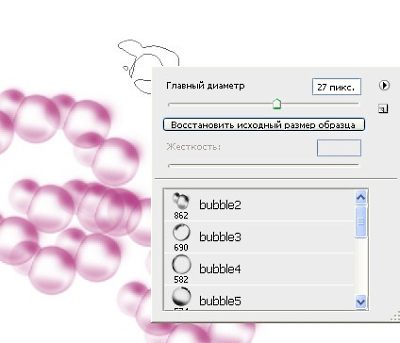
| Всего комментариев: 0 | |
