| Главная » Файлы » Всё для фотошопа » Описание инструментов |
| 14/Февраля/2009, 23:52:36 | |
Этот инструмент очень полезный, и его многие недооценивают, может
потому, что им пользоваться не умеют?)) Некоторые хитрости помогут вам
освоить перо.
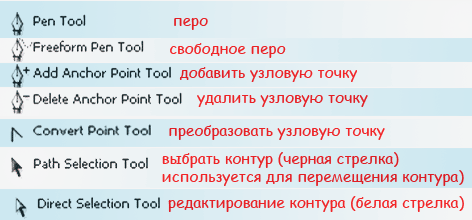
Для работы с контурами используют эти инструменты:
Давайте попробуем:
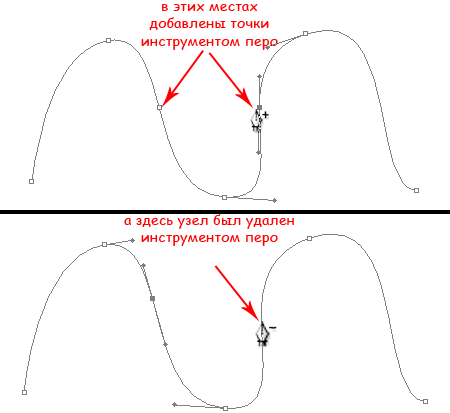
При вычерчивании контура инструментом "перо", вы можете добавлять узлы
привязки или удалять их. Для этого в процессе создания контура
подведите инструмент к ранее созданному узлу, и вы увидите значок
“минус” – щелкнув им на узле – можно удалить ненужную точку (Перо с
минусом не разрывает контур. Для разрыва контура нужно выделить узел и
нажать Delete). Чтобы добавить узел привязки – щелкните "пером" в
нужном месте сегмента (возле значка перо появляется “плюс”).
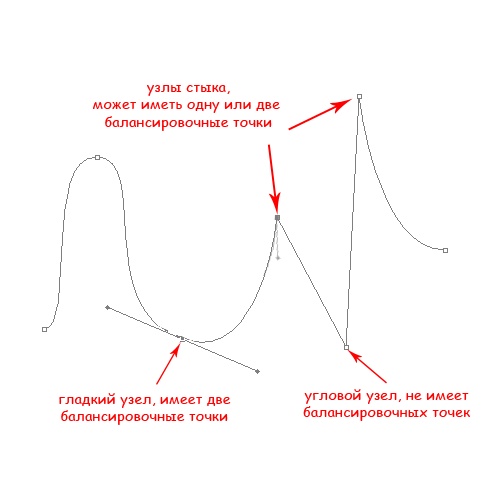
В нарисованных контурах различают узлы: гладкий, угловой и узел стыка.
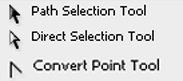
Чтобы работать с узлами вам понадобятся инструменты редактирования и перемещения контуров:
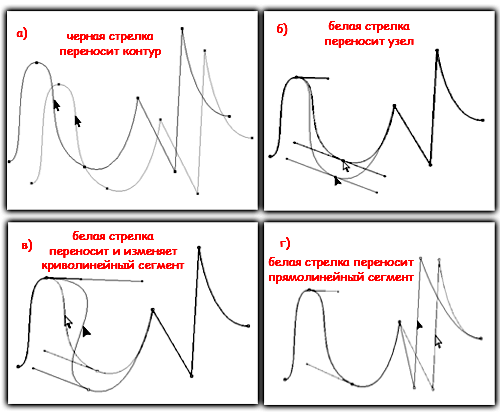
Черная стрелка используется для перемещения всего контура. Для этого: щелкнуть черной стрелкой на линии контура – все узлы выделятся, взять любой узел или за саму кривую и переместить контур в нужное место (см. рисунок а) ниже). При перемещении с клавишей Alt контур будет дублироваться. Чтобы передвинуть только один или несколько узлов – включите белую стрелку, щелкните сначала на контур – появятся узлы. Затем кликните на нужный узел или обведите стрелкой несколько узлов – таким образом, узлы выделяются (Выделенные узлы помечаются инверсным цветом по отношению к фону, не выделенные выглядят как не заполненные квадратики) После этого, ухватите выделенный узел и перетащите его в нужное место. При перемещении вид стрелки изменится (см. рисунок ниже – б)). Белой
стрелкой можно изменять и сами сегменты. Если сегмент криволинейный –
при его перемещении он будет изменяться (вытягиваться и/или гнуться) -
см. рисунок ниже – в). Если контур прямолинейный – он будет просто
перенесен. (см. рисунок ниже – г))
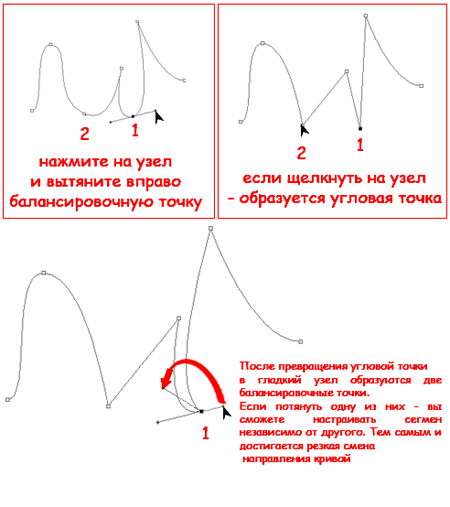
Преобразователь узлов
применяется для изменения свойств узловых точек, принимает форму
острого угла. Например, если нужно изменить гладкий узел в узел стыка.
При щелчке на гладком узле образуется угловой узел, а при протягивании
углового узла – образуется гладкий узел.
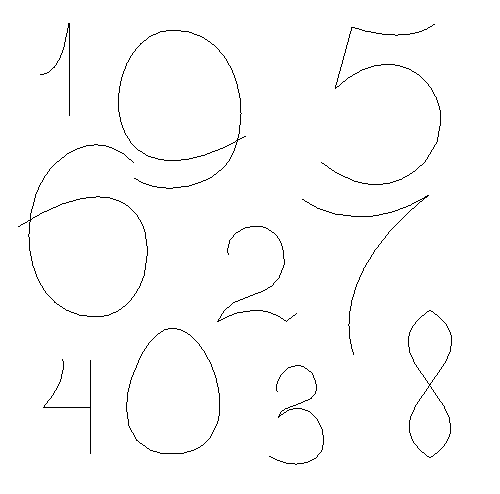
Для работы с цифрами этих знаний достаточно, а рисовать будем вот что:
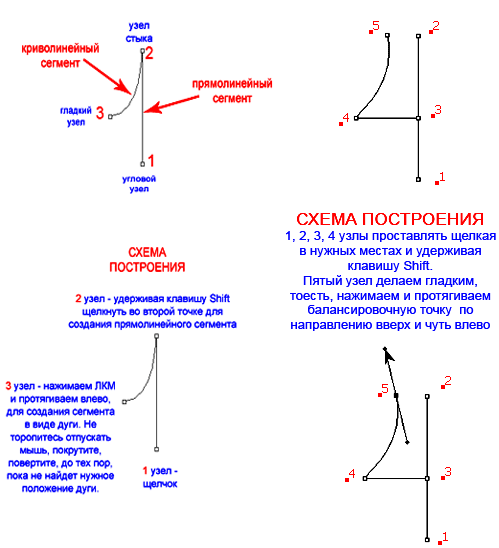
Начнем с самых простых чисел – 1 и 4. Еще раз напомню, что если пером просто щелкать – будут образовываться прямые отрезки, которые складываются в ЛОМАННУЮ линию. А если нажать и протягивать указатель мыши – будут рисоваться дуги. Сначала разберемся с одиночными дугами. Дуга имеет одно свойство – она настраивается. Самое главное – не спешите, протягивая отпустить кнопку мыши, повертите, покрутите, пока не добьетесь нужного результата. Ниже показан пример.
Старайтесь располагать узлы там, где они расставлены. Строго
горизонтальные, вертикальные или под 45° прямолинейные сегменты вам
поможет сделать клавиша Shift, не забывайте ее держать, когда это
требуется. А чтобы не запутаться начинайте с первого узла.
Далее
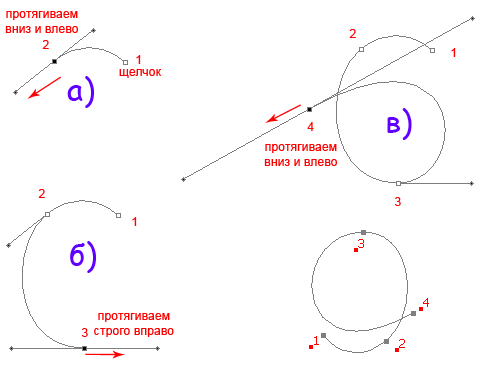
начертим две «гладкие» цифры – 6 и 9. Первый узел щелкаем, остальные
протягиваем. После создания контура, не забывайте нажимать Esc.
Рисуются эти цифры одинаково, только одна сверху вниз, а другая снизу
вверх. Чтобы поправить нарисованный контур, используйте белую стрелку.
(двигайте узлы и поправляйте балансировочные точки).
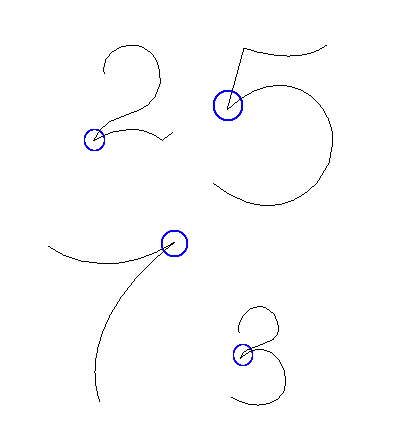
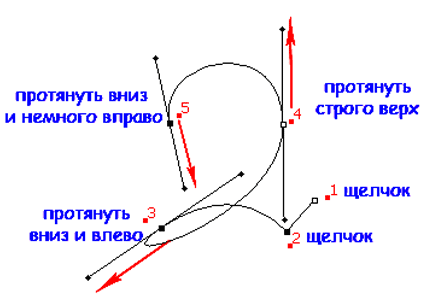
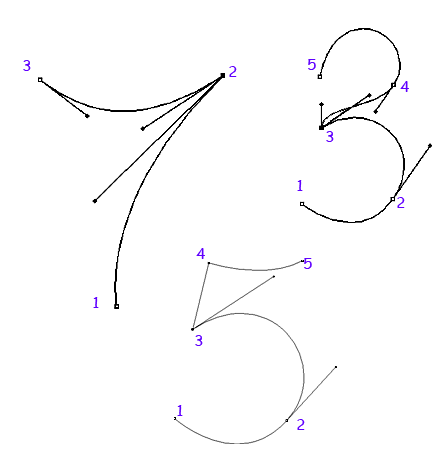
У цифр 2, 3, 7 и 5 – есть точки стыка и нужно научиться ими управлять.
Рассмотрим на примере цифры 2. Выполните примерное вычерчивание контура, ну а потом будем его поправлять
Далее
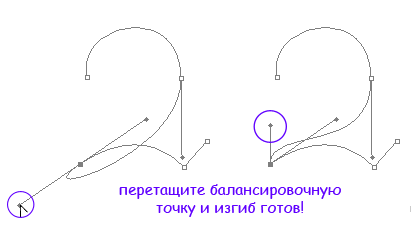
включите Белую стрелку и щелкните в узел № 3, чтобы его выделить,
появятся две балансировочные точки. Включите инструмент Преобразования
узлов и протяните левую балансировочную точку в указанном направлении.
Попробуйте сами нарисовать
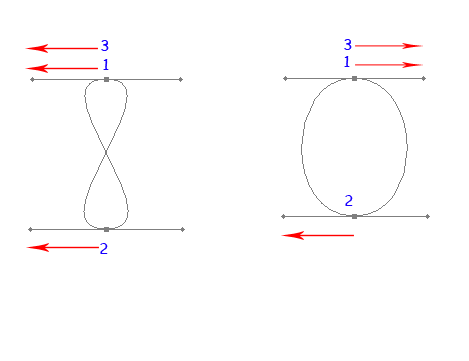
Ну и оставшиеся цифры 8 и 0. Они обе замкнутые и гладкие и состоят из трех узлов. Во всех узлах выполняется протягивание. 1 и 3 точки накладываются друг на друга
| |
| Просмотров: 342 | Загрузок: 0 | Рейтинг: 0.0/0 | |
 Перо применяется как основной инструмент для создания контуров и
векторных объектов, методом поточечного вычерчивания. Режим создания
определяется на панели параметров.
Перо применяется как основной инструмент для создания контуров и
векторных объектов, методом поточечного вычерчивания. Режим создания
определяется на панели параметров.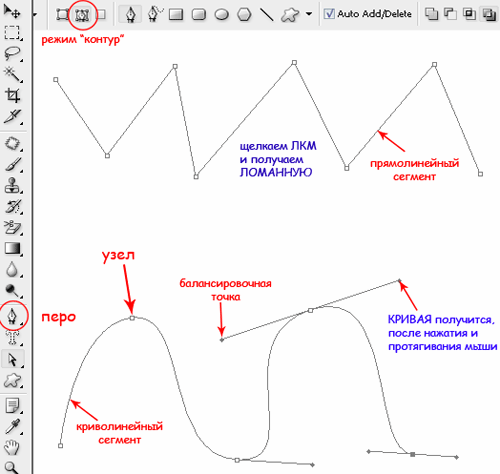
| Всего комментариев: 0 | |
