| Главная » Файлы » Всё для фотошопа » Описание инструментов |
| 14/Февраля/2009, 23:51:27 | |
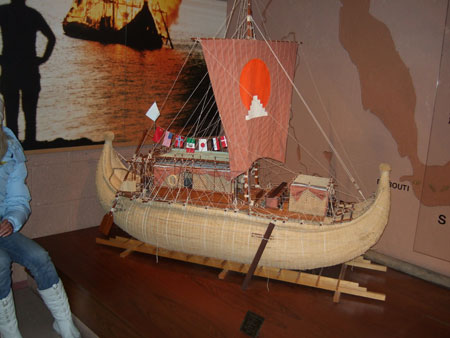
В этом Фотошоп уроке будем удалять нежелательные объекты с фотографии. В данное фото совершенно не вписывается голубое пятно слева. Нужно его срочно ликвидировать!
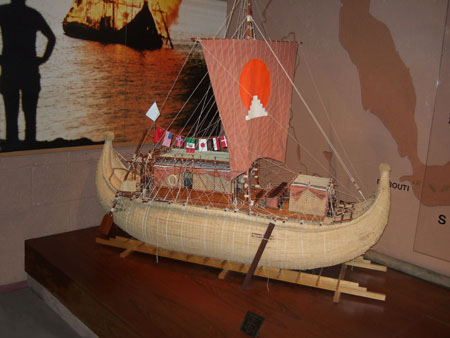
Вот что получилось у меня в результате:
А теперь рассмотрим процесс работы: 1. Масштабируйте ту область, на которой будете вести ликвидационные работы. 2. Возьмите инструмент Клон/штамп Инструмент
работает так: переходите на чистый участок (который потом будет
расположен на месте объекта), зажимаете клавишу Alt и кликаете по этому
месту. Это значит, что вы клонировали участок.
Вот как будет смотреться исправленный вариант:
Таким же образом замуровываем все голубые части:
Помните следующие инструкции: 1. Чем чаще вы определяете область клонирования, тем лучше. 3. Чтобы в конце клонированная область смотрелась более однородной, используйте по необходимости инструменты: 4. Помните, что инструмент штамп работает как кисть, значит, ему также можно менять размер и твердость!!! | |
| Просмотров: 364 | Загрузок: 0 | Рейтинг: 0.0/0 | |


 - размытие,
 - затемнение,
 - осветление,
 - палец,
  - губка
 - резкость.
| Всего комментариев: 0 | |
