| Главная » Файлы » Всё для фотошопа » Описание инструментов |
| 14/Февраля/2009, 23:50:06 | |
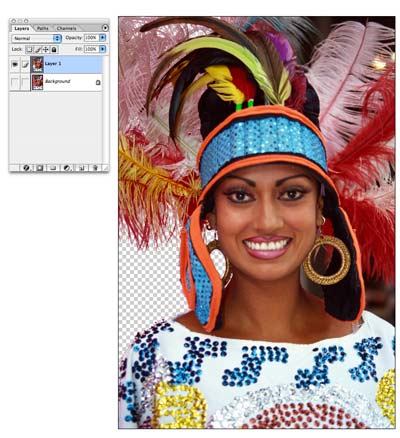
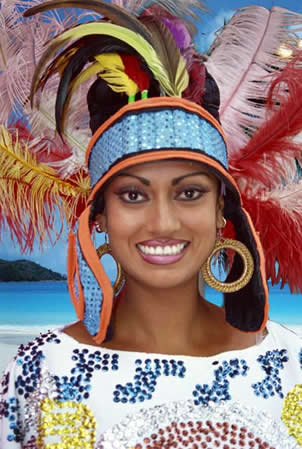
Из этой статьи вы узнаете, как выделять сложные объекты в Фотошоп. К таким объектам можно отнести: волосы, перо, дерево, и все остальное, что имеет ворсистые и мохнатые поверхности. Качественное выделение таких объектов невозможно сделать с помощью обычного Лассо или Пера. В этой статье вам предлагается использовать каналы, чтобы легко замаскировать сложные объекты, оставляя при этом чисто выделенные края. Эта техника сэкономит Вам уйму времени. На данном этапе цель урока заключается в том, чтобы удалить розовый фон с левой стороны девушки. Как вы должно быть заметили, где-то между перьями там и тут просвечивают розовые пятна, нам их тоже следует убрать. 1 шаг Дублируйте оригинальное изображение и в дальнейшем работайте с копией. Фоновый слой спрячьте - кликните по глазику рядом с ним. Перейдите в меню Select>Color Range (Выделение - цветовой диапазон). Когда окошко появится, выберите там первую слева пипетку и кликните ею по розовому фону на изображении. Вы заметите, что выбранный цвет стал белым в диалоговом окне. Увеличьте значение параметра Fuzziness (Разброс) до тех пор, пока изображение не станет полностью черным, а выделенная область чисто белой.
Заметка: чтобы добавить цвет к выделению кликните по изображению пипеткой со знаком "+" или зажмите Shift. В некоторых случаях (например, выделение деревьев от неба) этих операций бывает достаточно. Вы нажимаете ОК в диалоговом окне, а на основном документе Delete, чтобы удалить фон. Но здесь случай посложнее. 2 шаг После нажатия на кнопке ОК, в документе появится выделение.
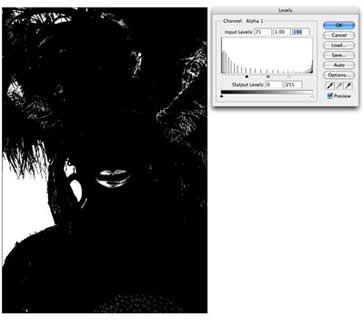
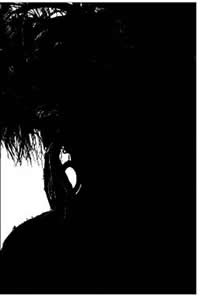
3 шаг Вы должно быть заметили, что на канале отображаются также серые области. Как же поступить с ними? Их нам нужно превратить или в черные или в белые, другого варианта не дано. Как это сделать? Есть быстрое решение!
4 шаг Вы помните, что наша цель удалить только розовый фон? Отлично!
5 шаг Иногда бывает сложно угадать, какие части удалить, а какие оставить. Кликните на глазик рядом с RGB каналом. Оригинальное фото станет теперь видимым под прозрачной маской. Отключите глазик, если хотите вернуться в черно-белый вид.
6 шаг Зажмите Ctrl и кликните по Альфа каналу - появится выделение.
7 шаг С
правой частью делаем то же самое. Каждое изображение уникально, где-то
вам хватит одного раза, где-то придется несколько раз повторять эти
действия.
| |
| Просмотров: 361 | Загрузок: 0 | Рейтинг: 0.0/0 | |

 (Сохранить выделенную область на новом канале) - появится новый канал "Альфа 1"

| Всего комментариев: 0 | |
