| Главная » Файлы » Всё для фотошопа » Описание инструментов |
| 14/Февраля/2009, 23:48:58 | |
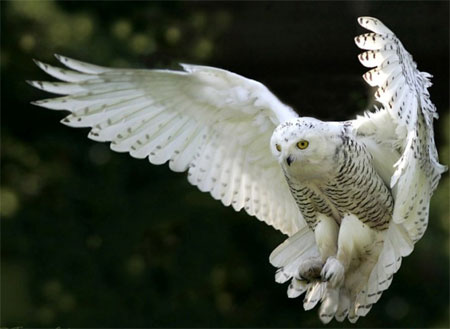
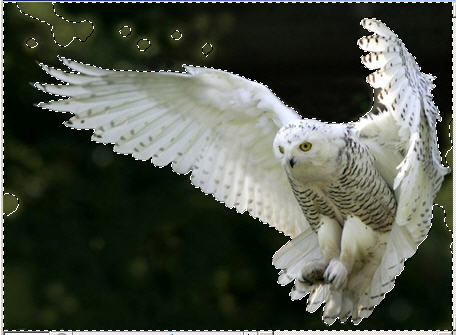
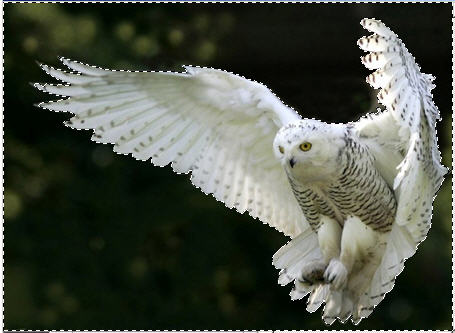
Посмотрите на это изображение:
Как проще всего выделить это изображение. Здесь обычное Лассо 1 способ:
Если вы не будете сами останавливаться и добавлять на острых выступах и в уголках дополнительных точек, то инструмент их просто будет проскакивать. Результат на двоечку.
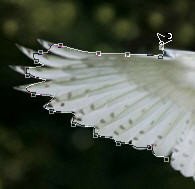
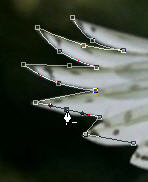
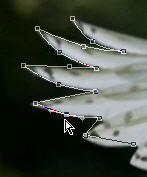
В случае с инструментом Лассо главное неудобство заключается в том, что вы не можете оторваться от контура до тех пор, пока его не закроете. 2 способ: Еще одно его достоинство, что полученный контур, можно корректировать до того как превратить его в выделение. Сначала выделили грубо:
Потом ставим дополнительную точку по середине прямого участка:
Зажимаем Ctrl и
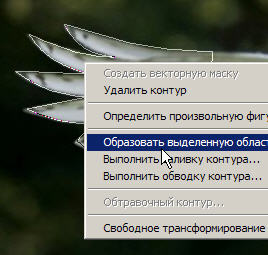
Когда вы закроете последнюю точку, появится сплошной контур. Чтобы получить выделение, нужно щелкнуть правой кнопкой мыши и выбрать команду Make Selection (Образовать выделенную область)
Там вас спросят про растушевку. Если вы хотите, чтобы края выделенного объекта слегка смягчились, то поставьте 1 - 2 px. Кого заинтересовал инструмент Перо, советую прочитать эту статью. 3 способ: Для этого изображения супер-быстрым способом выделения будет использование Волшебной палочки Главное угадать с параметром "Допуск". Я, например, установила 45 и щелкнула 1 раз по фону. У меня почти все выделилось.
Потом я зажала Shift и пощелкала по светло-зеленым участкам. Готово!
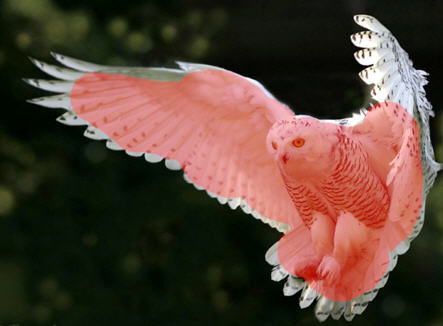
Осталось нажать Shift+Ctrl+I, чтобы инвертировать выделение. 4 способ: Как еще можно сделать выделение? Устанавливаем цвета так:
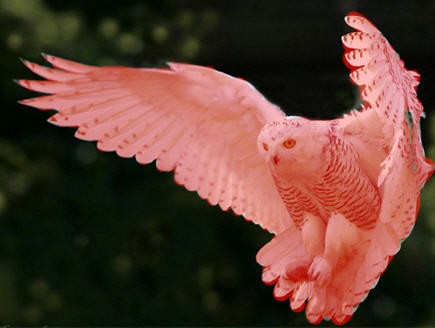
Если вылезли за края, переключитесь на белый цвет (нажмите англ. X), и сотрите помарку. Получится примерно так (хотя, честно говоря, я не старалась):
Щелкаем на | |
| Просмотров: 332 | Загрузок: 0 | Рейтинг: 0.0/0 | |
 , точно не подойдет.
 , но это займет у вас очень много времени, оно больше подойдет для выделения прямоугольных объектов (стол, кубик, книга).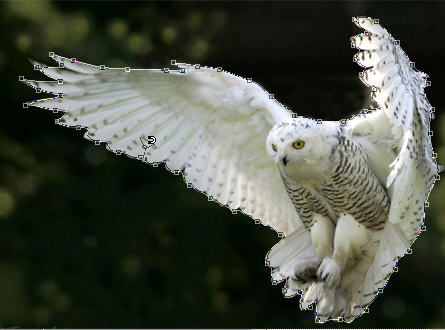
 .
При работе с ним можно постоянно отрываться: переключаться на другие
инструменты, работать с другими документами, сходить чай попить и т.д.
.
При работе с ним можно постоянно отрываться: переключаться на другие
инструменты, работать с другими документами, сходить чай попить и т.д.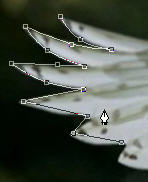
 .
.
 , берем Кисть
  , нажимаем на
 , возвращаемся в обычный режим.
 | Всего комментариев: 0 | |
