| Главная » Файлы » Всё для фотошопа » Основные работы |
| 15/Февраля/2009, 11:18:04 | |
Для увеличения или уменьшения размера изображения Фотошоп использует метод Интерполяции. Так, например, при увеличении изображения, Фотошоп создает дополнительные пиксели на основе значений соседних. Грубо говоря, если один пиксель черный, а другой белый, то Фотошоп вычислит среднее значение и создаст новый пиксель серого цвета. Некоторые виды интерполяции быстрые и некачественные, другие более сложные, но с помощью них достигаются хорошие результаты.
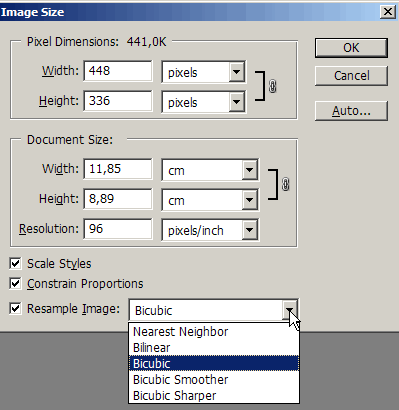
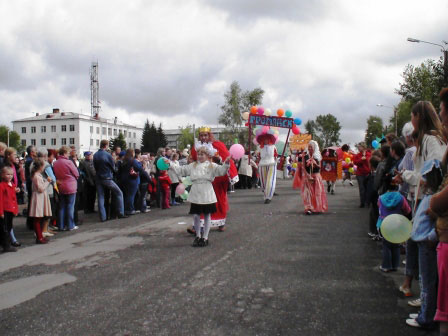
Если вы кликните по стрелочке около параметра Resample Image (Интерполяция), то в выплывающем окне появится несколько значений. 1. "Nearest Neighbor" (По соседним) 2. "Bilinear" (Билинейная) 3. "Bicubic" (Бикубическая) Версии Photoshop CS и выше предлагают два новых алгоритма интерполяции: Bicubic Smoother (Бикубическая глаже) и Bicubic Sharper (Бикубическая четче). Они видоизменяют вычисления стандартного Бикубического способа в зависимости от эффекта, который вы хотите получить. 4. Bicubic Smoother (Бикубическая глаже) прекрасно сделает свою работу, если вы хотите увеличить фото. 5. Bicubic Sharper (Бикубическая четче) подойдет в том случае, если вы уменьшаете фото. Пример использования Bicubic Smoother Есть фото, размеры 448 х 336 px разрешение 96 dpi
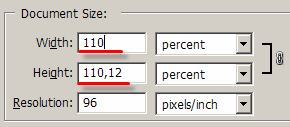
Нам нужно его увеличить. Выбираем Bicubic Smoother, измерение документа - проценты.
Размеры документа сразу установятся на значения 100% Когда вы измените ширину, высота автоматически подгонится сама.
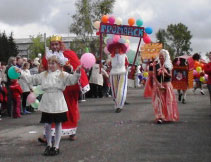
Нажмите ОК. Посмотрите на изображение. Повторяя данные действия можно добиться хороших результатов.
Конечно, идеальной четкости нам добиться будет достаточно сложно, так как фото было маленькое и низкого разрешения. Но посмотрите, какие изменения произошли в пикселях.
Насколько большими мы можем делать фотографии благодаря методу интерполяции? Все зависит от качества фотографии, как оно было сделано и для каких целей вы его увеличиваете. Лучший ответ: возьмите и проверьте сами :) | |
| Просмотров: 482 | Загрузок: 0 | Рейтинг: 0.0/0 | |

| Всего комментариев: 0 | |
