| Главная » Файлы » Всё для фотошопа » Основные работы |
| 15/Февраля/2009, 11:13:33 | |
| в этой фотошоп статье собираюсь вам рассказать, как выровнять текст или фигуру в определенном пространстве.
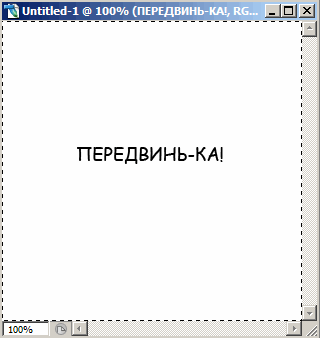
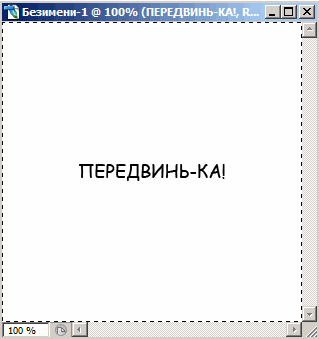
Для примера возьмем чистый документ и напишем на нем текст "передвинь-ка!".
2. При активном слое с текстом нажмите CTRL+A чтобы выделить весь документ. Выделение будет играть роль рамки, в пределах которой текст будет выравниваться.
3. После выберите инструмент "перемещение".
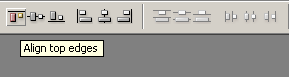
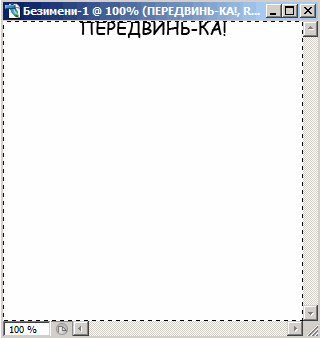
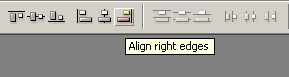
4. На панели настроек данного инструмента станут активными следующие кнопки: 1) Выравнивание по верхнему краю
Нажмите, будет так:
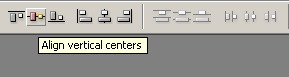
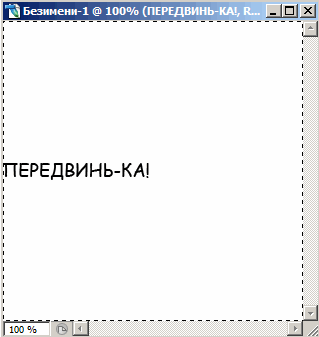
2) Выравнивание центров по вертикали
Нажмите, будет так:
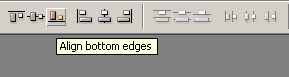
3) Выравнивание по нижнему краю
Теперь текст внизу:
4) Выравнивание по левому краю
Если нажать на выравнивание центров по вертикали, а потом по левому краю, то получится так:
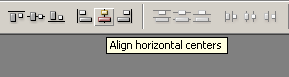
5) Выравнивание центров по горизонтали
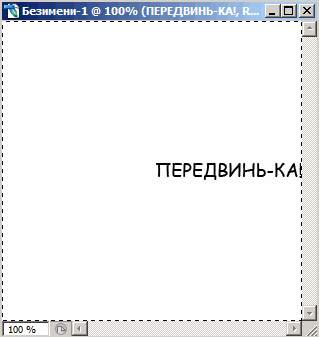
6) Выравнивание по правому краю
А теперь нажмите сначала выравнивание по верхнему краю, затем по правому краю. Ваш текст переедет в угол:
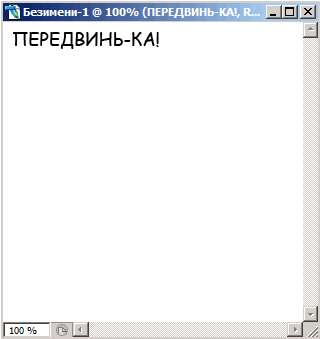
Все отлично, только текст совсем прилип к краям, нужно сделать немного отступ. Нажмите CTRL-D чтобы снять выделение. Нажимая SHIFT и стрелки на клавиатуре, вы можете передвигать объект сразу на 10 пикселей в нужную сторону. Вот как теперь выглядит наш текст.
Применяйте эти знания, чтобы перемещать объекты на вашем рабочем документе. Это очень удобно. С помощью клавиш Shift + Стрелка у вас будут получаться ровные промежутки между элементами. И ваша дизайнерская работа станет смотреться более организованной и сбалансированной. | |
| Просмотров: 351 | Загрузок: 0 | Рейтинг: 0.0/0 | |





| Всего комментариев: 0 | |
