| Главная » Файлы » Всё для фотошопа » Основные работы |
| 15/Февраля/2009, 11:03:28 | |
В Photoshop существует много способов для конвертирования цветного изображения в черно-белое. Сейчас мы покажем 4 самых популярных способа. Откройте свою фотографию в Фотошопе.
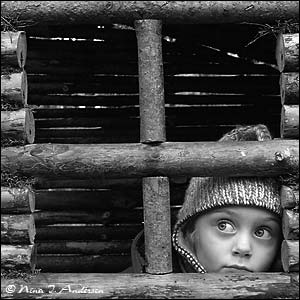
Начнем с того, что познакомим вас с 2-мя самыми простыми способами превращения в черно-белое изображение. 1 - функция Grayscale (Градации серого) Покажем на примере: Image - Mode - Grayscale (Изображение - Режим - Градации серого) Очень просто, правда?
2. "Desaturate" (Обесцветить) Image - Adjustments - Desaturate (Изображение - Коррекция - Обесцветить)
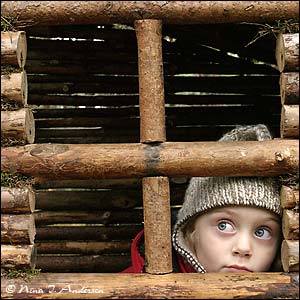
Быстро и легко - но контрастность изображения очень низкая, изображение выглядит тусклым и плоским. Совсем не то, к чему мы стремимся. Что нам особо нравится в качественной ч-б фотографии - так это глубина и высокая контрастность. Ok - пришло время познакомить вас с более серьезными методами! Метод, о котором собираемся вам поведать, заключается в использовании нескольких корректирующих слоев "Цвет/насыщенность". Теперь перейдите в меню Layer - New Adjustment layer - Hue/Saturation (Слой - новый корректирующий слой - Цвет/насыщенность). Затем добавьте еще один корректирующий слой (Hue/Saturation) - но на этот раз передвиньте ползунок "Saturation" (насыщенность) до значения -100 , затем OK. Итак, приготовьтесь... Так изображение выглядело до этого:
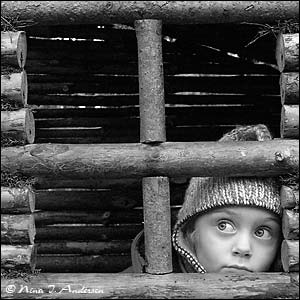
Теперь начинается самое интересное! Эти настройки мы использовали, чтобы получить изображение, которое вы видите ниже. Теперь он смотрится намного лучше, хотя все равно кажется, что чего-то не хватает...
Вот что мы будем делать дальше: Дублируйте тот же первый корректирующий слой (Hue/Saturation) и перетащите его на этот значок Теперь этому ново-созданному слою измените режим смешивания на с Color (Цветность) на Overlay (Перекрытие), и немного уменьшите прозрачность (opacity), например до 64%. Вот что получилось теперь. Контрастность заметно увеличилась. Ни одна деталь не потеряна, что придает глубину изображению.
Последний способ, о котором вы узнаете из этого фотошоп урока - это использование корректирующего слоя смешения каналов (Channel Mixer). При активном оригинальном изображении перейдите в меню Layer - New Adjustment Layer - Channel mixer (Слой - Новый корректирующий слой - Микширование каналов). Когда появится такое окошко, поставьте галочку около функции Monochrome (Монохромный).
А теперь подберите оттенки черно-белого просто передвигая ползунки, которые соответствуют red - красному, green - зеленому, и blue - синему цветам изображения. Важно: Постарайтесь, чтобы суммарное количество значений была около 100 чтобы избежать размытых участков на вашем изображении. Мы установили красный и зеленый каналы на 0, а синий на 100.
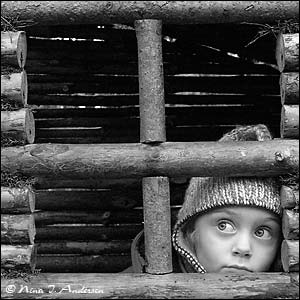
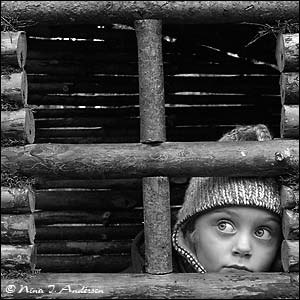
Заключительный этап. Дублируйте корректирующий слой. Вот посмотрите - внизу находится результат наших трудов. Оно немного темное и угрюмое, но этот эффект отлично подходит этому изображению. Если бы вы не видели первоначального цветного изображения, что бы вы подумали об этом фото? Кто здесь изображен? Какая судьба у этого ребенка?
| |
| Просмотров: 373 | Загрузок: 0 | Рейтинг: 0.0/0 | |
 внизу палитры слоев.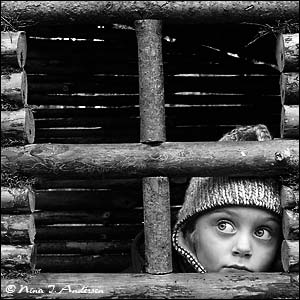


| Всего комментариев: 0 | |
