| Главная » Файлы » Всё для фотошопа » Практика |
| 14/Февраля/2009, 16:16:43 | |
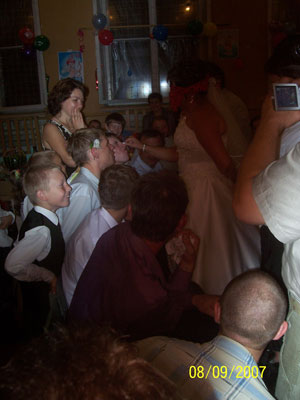
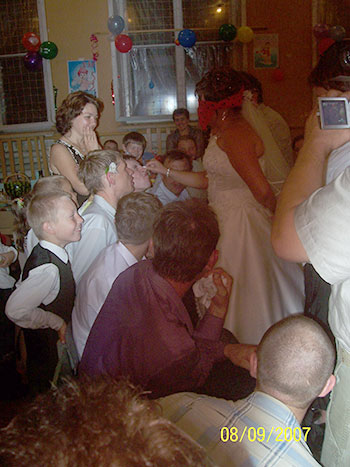
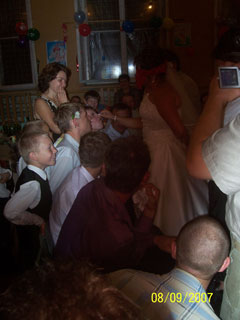
Как исправить фотографию, которая оказалась наполовину темной, а наполовину светлой. Как вернуть к жизни фотографию вот такого качества?
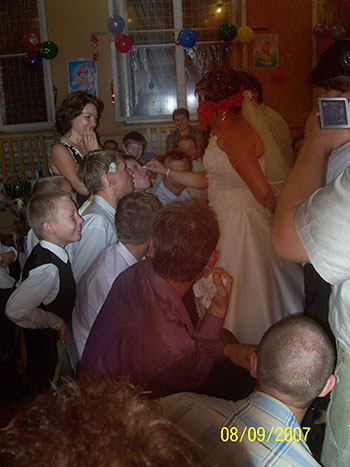
На этой фотографии запечатлены свадебные конкурсы, скорее всего невеста с завязанными глазами ищет своего жениха... Как видите, больше половины фотографии темные, не видно самой невесты. В центре внимания оказалась совсем другая девушка. Что будем делать? Дублируем фото (Ctrl + J) Внизу палитры слоев нажимаем на кнопку
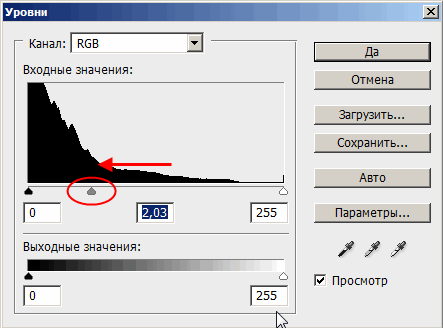
В открывшемся окне Уровни мы серый ползунок передвигаем влево:
Вы можете видеть, что с перемещением ползунка фотография осветляется. Нажмите ОК.
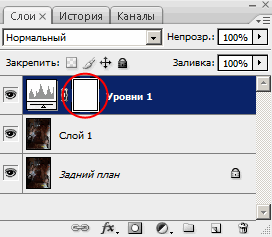
Но здесь осветлилась не только темная часть, на которой мы раньше ничего не видели, но и светлые части. Давайте вернем им первоначальный вид. Вы должно быть заметили, что с появлением корректирующего слоя у вас палитра слоев немного изменилась, выглядит она теперь вот так:
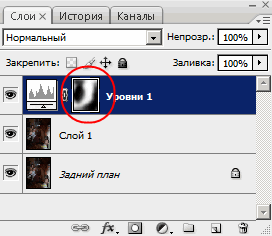
Красным цветом выделена маска, с помощью нее мы сможем влиять на те области, которые подверглись корректировке, то есть убирать осветление с каких-то частей фотографии. Кликните по маске, чтобы активировать ее, выберите черную мягкую кисть, установите непрозрачность кисти на 50%. Начните закрашивать области, которые не нуждались в осветлении. Посмотрите на мою маску и изображение:
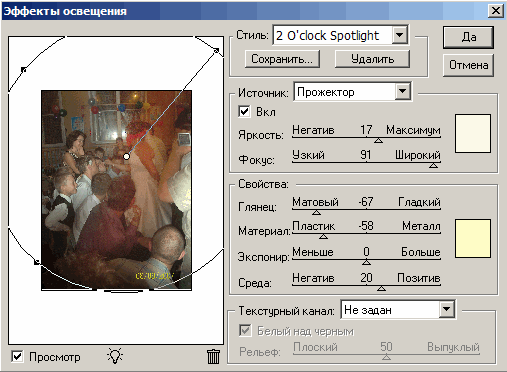
Получается, что мы убрали эффект осветления с некоторых участков фотографии. После этого слейте два верхних слоя и примените к фотографии Фильтр - Рендеринг - Эффекты освещения (Filter - Render - Lightening effects), чтобы изменить угол падения света. Установите следующие настройки:
Теперь свет падает в нужном направлении и освещает место действия. А теперь посмотрите на результаты, что было и что стало: Мы изменили освещение на фотографии, теперь намного лучше. Поэтому будьте аккуратны при корректировке фотографий, избегайте повышенного количества шума. А вообще старайтесь делать фото при хорошем освещении, чтобы влияние фотошопа было минимальным! | |
| Просмотров: 358 | Загрузок: 0 | Рейтинг: 0.0/0 | |
 (добавить новый корректирующий слой) и там из выплывающего списка выбираем Уровни (Levels)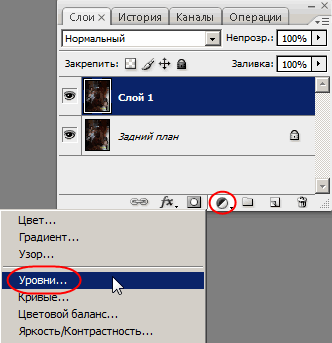
 и
и 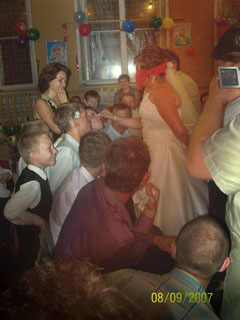
| Всего комментариев: 0 | |
