| Главная » Файлы » Всё для фотошопа » Практика |
| 14/Февраля/2009, 16:14:44 | |
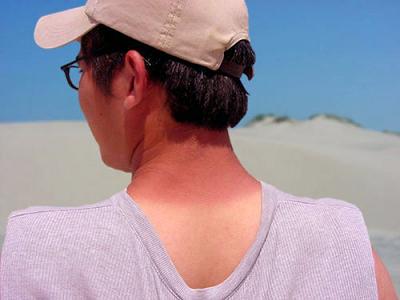
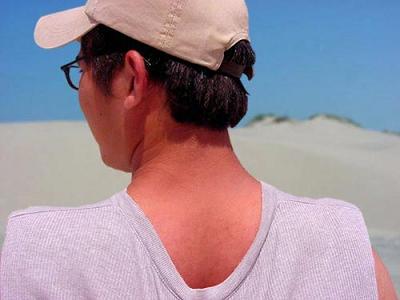
В этом уроке мы научимся удалять линию загара на коже. 1. Исправление цвета и яркости. Возьмем следующее фото, на котором изображен человек, имеющий явную линию загара на спине.
Откроем изображение, проверьте, в меню Изображение / Режим (Image / Mode) должен стоять параметр LAB.
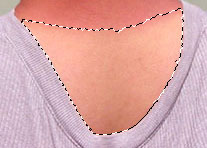
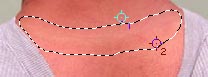
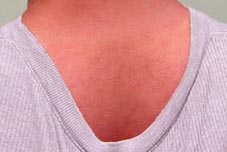
Теперь выделим область коррекции, здесь можно воспользоваться зумом. Если волшебная палочка не выделила какие-либо области, Вы можете их добавить удерживая Shift и кликая по ним.
Кликните на кнопку создания нового корректирующего слоя
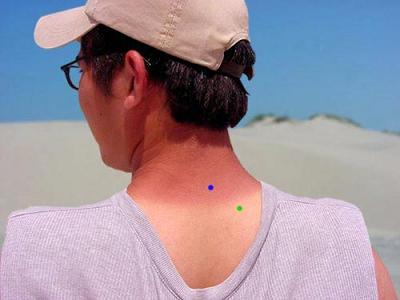
Щелкните на нижнем слое, чтобы он стал активным, кликните мышью на
картинке примерно в тех точках что показаны на картинке:
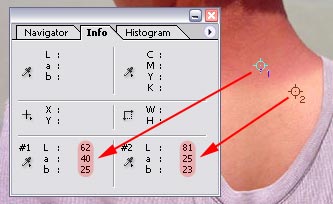
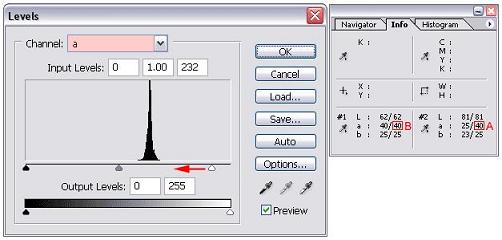
Откройте палитру Инфо (Info Palette), на ней вы увидите описания цветов нащих выделенных точек.
Нашей целью является соответствие цветов в наших выделенных точках, выберем последний созданный нами слой.
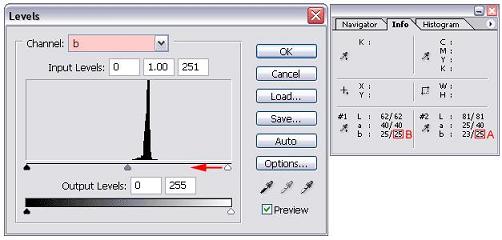
Теперь откроем канал (b) и повторим процедуру
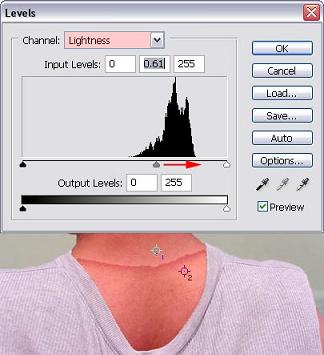
Теперь выберем канал – яркость и будем перемещать серый ползунок вправо, до тех пор, пока цвет кожи внизу не станет соответствовать цвету кожи сверху.
Не стоит обращать внимание на границу образующуюся между участками
кожи, главное сейчас выровнять цвет кожи с обеих сторон этой границы. 2. Обработка границы На панели инструментов выберите мягкую кисть, используйте для нее следующие настройки:
Убедитесь, что активен верхний слой, и основным цветом является черный.
Увеличьте масштаб, чтобы было удобней выделять.
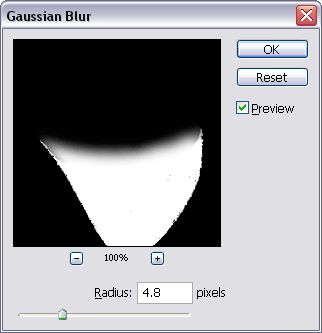
Переместите ползунок радиуса в положение 5 и посмотрите на результат,
если Вас не устраивает, измените значение радиуса, я остановился на
4,8. Когда результат Вас удовлетворит, нажмите ОК.
Но все же, граница еще заметна…
Создайте новый слой в палитре слоев, выберите область изображения, цвет
которой вы хотите использовать, при нажатой клавише Alt щелкните по этому месту, и отпустите Alt
| |
| Просмотров: 365 | Загрузок: 0 | Рейтинг: 0.0/0 | |

 в палитре слоев, выберите Уровни, в настройках уровней нажмите ОК, позже мы вернемся к их обработке.

 , используйте для нее следующие установки:
| Всего комментариев: 0 | |
