| Главная » Файлы » Всё для фотошопа » Практика |
| 14/Февраля/2009, 16:07:56 | |
В этом Фотошоп уроке вы узнаете, как написать текст вокруг любого объекта. Данная техника поможет вам при создании брошюр или рекламных объявлений. Хотя Фотошоп в основном создан для обработки фотографий, он может послужить вам и как программа для дизайнерских задач, например, при работе с текстом. Так, в Фотошопе есть возможность создать некий контейнер нужной формы и заполнить его текстом. Вот картинка с бейсбольным мячом. Давайте напишем текст с правой стороны огибающий этот мяч.
Приступим к строительству контейнера для текста. Создавать мы его будем из контуров. Возьмите инструмент
И нарисуем прямоугольный контур так же как на рисунке:
Теперь, чтобы исключить сам мячик из контейнера, мы воспользуемся следующим инструментом. Возьмите инструмент
Установите инструмент овальная форма в режим "Исключение"
У курсора появился знак "-" Теперь вы можете обвести мяч, таким образом исключая его.
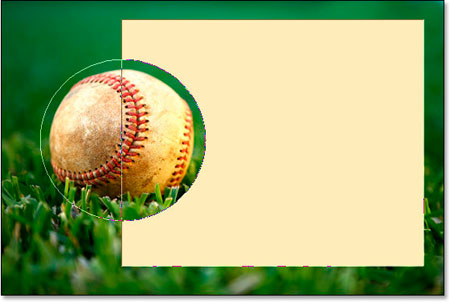
В режим "Исключения" вы могли также переключиться просто нажав клавишу Alt. Если вы хотите передвинуть свой контур, то нажмите на клавишу Ctrl. И вот что у нас получилось в итоге:
Сейчас вам кажется, что у нас два самостоятельных контура, но это не так. Только прямоугольник активен, который теперь уже и не прямоугольник совсем, потому как круглый контур вырезал у него кусочек. Чтобы вам стало понятно, что произошло, посмотрите на рисунок. Здесь закрашенная часть - это место, где будет располагаться текст.
Давайте наконец добавим текст. Возьмите инструмент Например: Заведите курсор в контур, кликните и начинайте набирать ваш текст.
Вот так текст расположился внутри подготовленной для него формы:
Если вы закончили писать текст, нажмите на галочку, которая находится в палитре настроек наверху:
Чтобы убрать контур вы можете просто кликнуть по другому слою или нажать Ctrl + H.
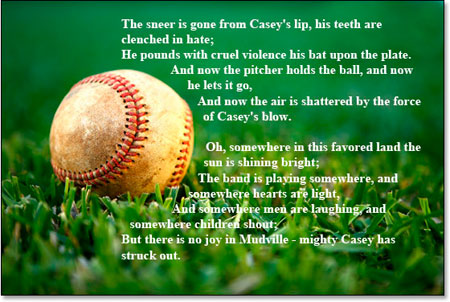
И вот наш итоговый результат!
Так вы легко разметили текст внутри сформированной рамки! Удачи в изготовлении своих работ. | |
| Просмотров: 332 | Загрузок: 0 | Рейтинг: 0.0/0 | |

 в режиме контуров



 , установите нужный шрифт, размер и цвет.


| Всего комментариев: 0 | |
