| Главная » Файлы » Всё для фотошопа » Анимация |
| 14/Февраля/2009, 15:50:26 | |
В этом фотошоп уроке мы будем оживлять новогоднюю игрушку, для чего добавим эффект падающего снега. Выберите изображение. В нашем случае это изображение новогодней игрушки.
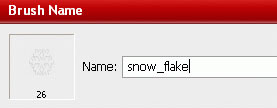
Выделите снежинку и перейдите в меню Редактирование - определить кисть (Edit - Define brush) – назовём кисть «Снежинка».
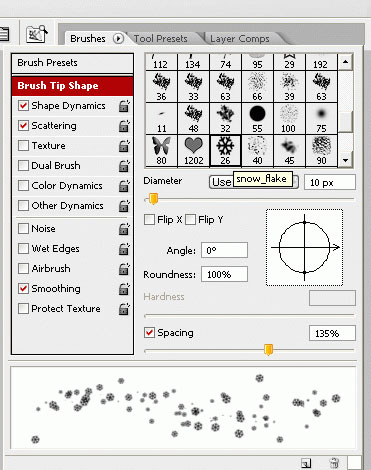
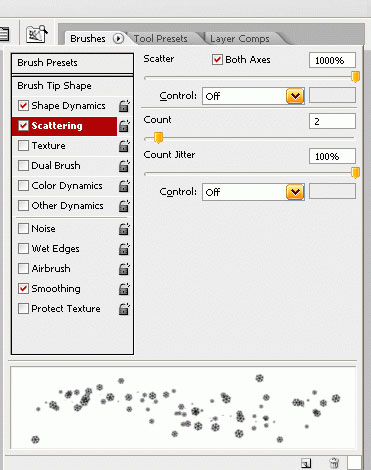
Выберите инструмент кисть. Нажмите F5, чтобы открыть настройки кисти.
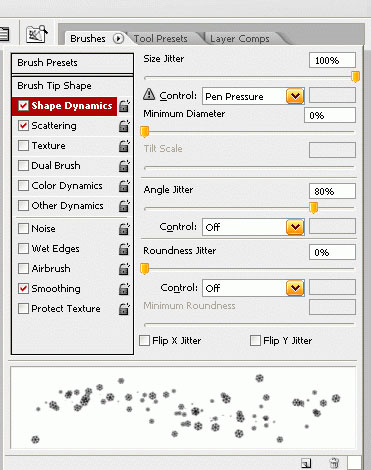
Выберите кисть и примените параметры, как показано ниже.
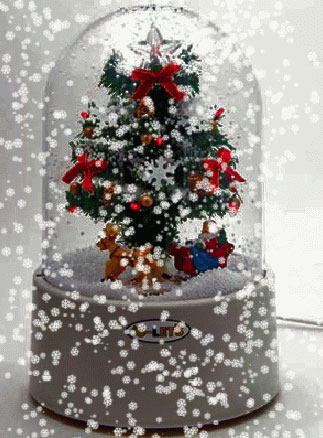
Создайте новый слой и примените кисть, как показано ниже.
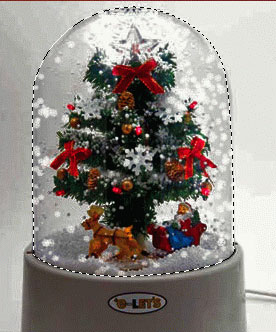
С помощью инструмента «Лассо» выделите купол. Инвертируйте выделение и
нажмите Delete, стоя на слое со снегом, чтобы удалить лишнее.
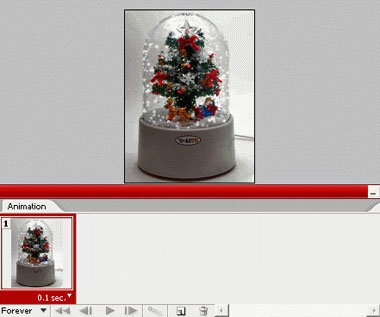
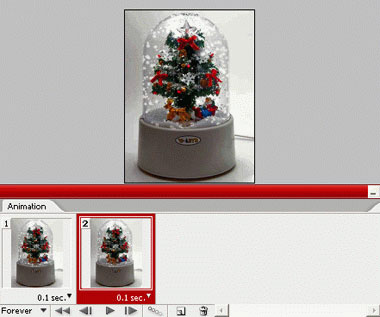
Откройте окно анимации (Окно - Анимация).
Дублируйте слой и немного сместите наши снежинки вниз. Теперь дублируем кадр (нажмите на
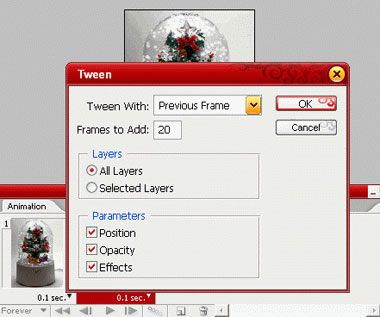
Нажмите кнопку Tween (Создать промежуточные кадры). Примените настройки, как показано на рисунке.
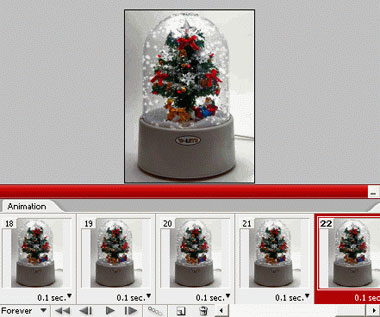
У вас должен получиться такой набор кадров.
Нажмите Ctrl + Alt + Shift + S, чтобы сохранить анимированный формат
вашей работы. В настройках установите формат GIF, 256 цветов.
| |
| Просмотров: 363 | Загрузок: 0 | Рейтинг: 0.0/0 | |
 Произвольная фигура.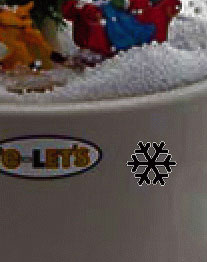
 ).
).

| Всего комментариев: 0 | |
