Здравствуй, уважаемый любитель программы Photoshop!
Предлагаем вам еще один урок по созданию стильного логотипа.
Открываем новый документ размером 400 px x 400 px,
и создаём новый слой.
Берём инструмент Ellipse Tool  (U), с настройками как на рисунке ниже, и рисуем круг в центре нашего
изображения.
(U), с настройками как на рисунке ниже, и рисуем круг в центре нашего
изображения.


С помощью Rectangular Marquee Tool  (M) выделяем половину круга и нажимаем клавишу delete.
Вот что у нас получилось:

Далее с помощью Elliptical Marquee Tool  начинаем отрезать, как в предыдущем шаге, части нашей половинки до тех
пор, пока не получите что-то подобное.
начинаем отрезать, как в предыдущем шаге, части нашей половинки до тех
пор, пока не получите что-то подобное.
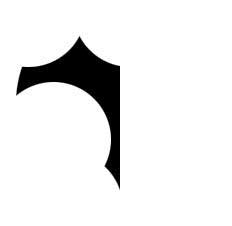
На этом этапе вы можете импровизировать и рисовать фигуру собственного
дизайна.
Идем далее.
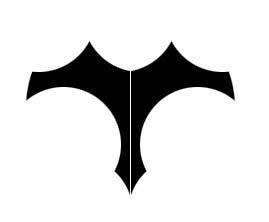
Продублируёте слой с полученным изображением.
в главном меню выбираем Edit > Transform > Flip
Horizontal
и располагаем части как на рисунке
(расстояние между частями должно быть равно 1px):
Переходим к панели Layers, выбираем верхний
слой с рисунком,
нажимаем комбинацию клавиш Crtl + E, чтобы слить
два слоя с
формами вместе.
Делаем двойной клик на полученном слое, чтобы перейти к панели Layer
Style.
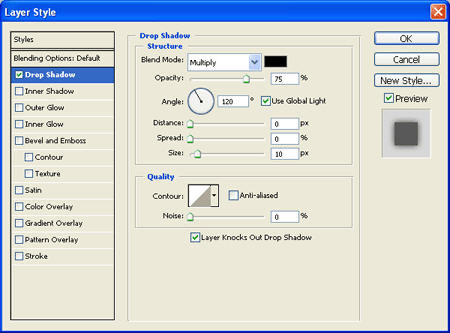
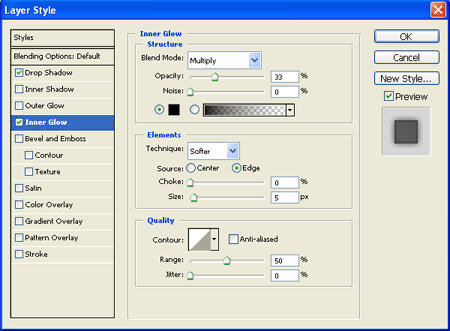
Применяем к нашему слою следующие настройки:
Drop Shadow:
Inner Glow:
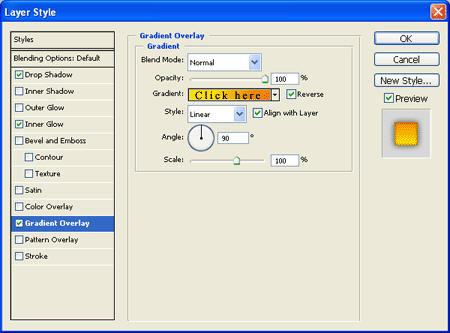
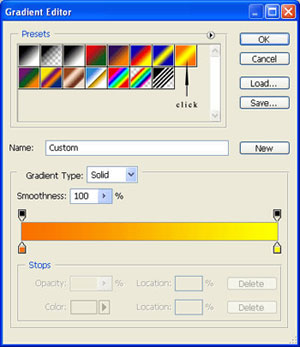
Gradient Overlay:
Stroke:
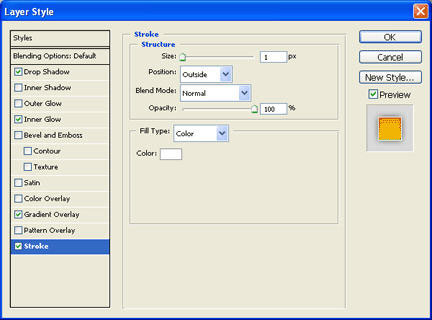
Нажимаем OK, и вот перед вами во всей красе
стильный логотип
| 