| Главная » Файлы » Всё для фотошопа » Графика для сайта |
| 14/Февраля/2009, 13:00:55 | |
В этом Фотошоп уроке будем делать изумрудную кнопочку для сайта. 1) Создайте новый документ 300×150 px с черным фоном 2) Создайте новый слой. Возьмите инструмент
3) Нажмите на кнопочку
Наложение градиента:
Цвета градиента: от 0a521d к 2ac553
Вы получите такой результат:
4) Теперь будем рисовать рамку. Создайте новый слой. 5) Снова с помощью выделения нарисуйте прямоугольник, но чуть больше зеленого. Разместите так, чтобы края одинаково выступали со всех сторон. 6) Залейте выделение белым цветом. 7) Ctrl + клик по слою с зеленой кнопкой, появится выделение. 8) Теперь перейдите на слой с белым прямоугольником и нажмите DELETE. Теперь у нас есть рамочка, которой осталось только добавить стили.
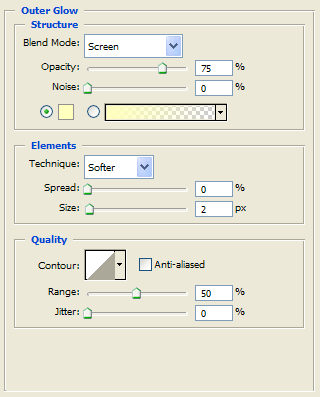
9) Добавляем стили: Внешнее свечение
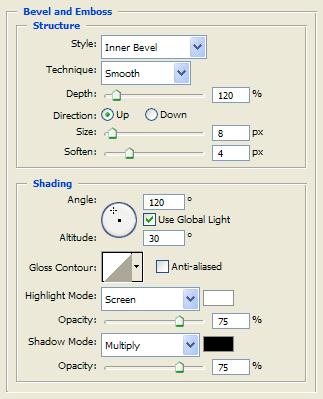
Тиснение:
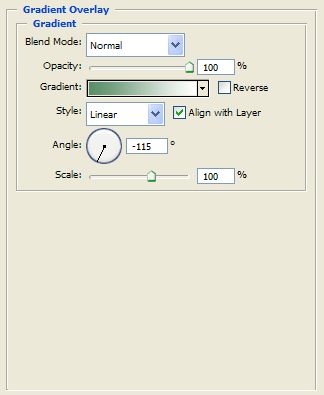
Наложение градиента:
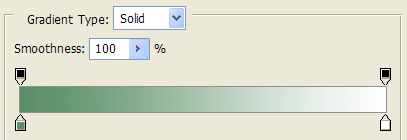
Цвета градиента: #598e67- #ffffff
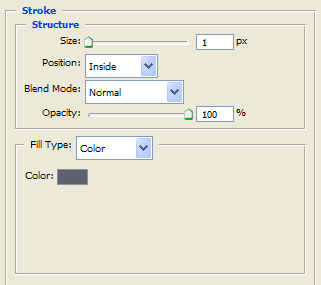
Обводка цвета # 5e6270
В результате:
10) Создайте новый слой для блика на кнопке. 11) Выберите иструмент
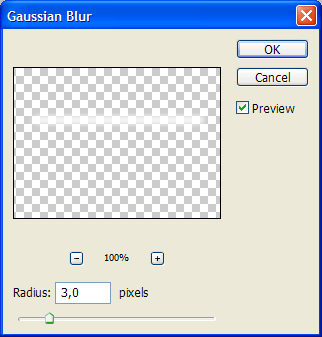
12) Клик правой кнопкой по слою в палитре слоев - выберите команду Rasterize Layer (Растрировать слой). 13) Далее в меню Filter > Blur > Gaussian Blur (Фильтр - Размытие - Размытие по Гауссу). Установите такой радиус как вам нравится, здесь 3,0 px
Вот такой появился блик:
14) В заключении, добавьте какой-нибудь текст кнопке. ГОТОВО!
Легко и быстро! | |
| Просмотров: 382 | Загрузок: 0 | Рейтинг: 0.0/0 | |
 , нарисуйте прямоугольное выделение и залейте его любым цветом, например, белым.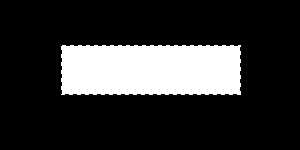
 внизу палитры слоев и выберите там следующие стили: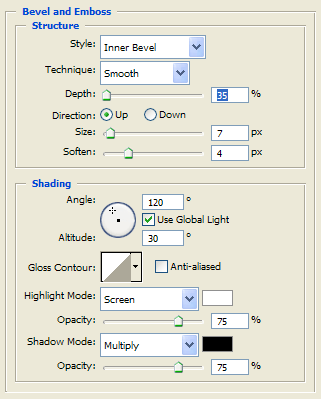
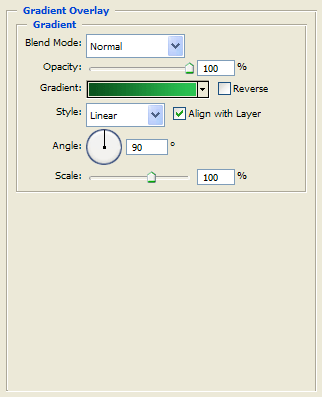
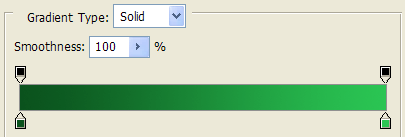



 и нарисуйте форму похожую на эту: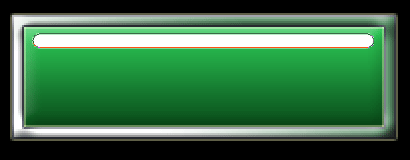


| Всего комментариев: 0 | |
