| Главная » Файлы » Всё для фотошопа » Работа с фото |
| 14/Февраля/2009, 16:59:13 | |
Инструменты Adobe Photoshop при умелом использовании позволяют придать фотографии гламурный эффект. Смотрите и повторяйте! Этот гламурный эффект подойдет для любой фотографии, но лучше всего он будет смотреться в окружении ярких украшений. Выберите фотографию: 
Для добавления гламурного эффекта нам для начала нужно дублировать
слой И добавьте маску слоя, для чего нажмите на соответствующем значке внизу палитры Layers(Слоев) 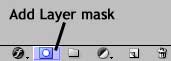
Затем обратитесь к меню Image - Apply Image(Изображение - Внешний канал) сделайте как показано на картинке: 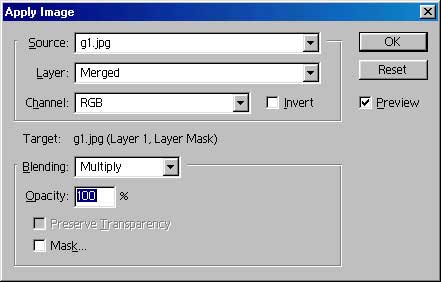

На активной маске слоя обратитесь к Filter - Stylize
- Find edges (Фильтр - Стилизация - Выделение краев) 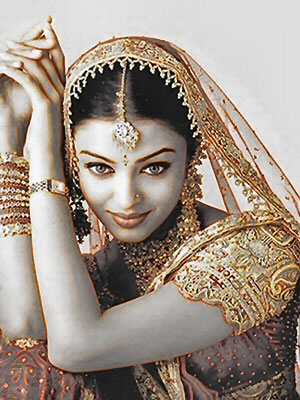
Теперь нажмите на слой с маской и добавьте Gaussian
Blur filter 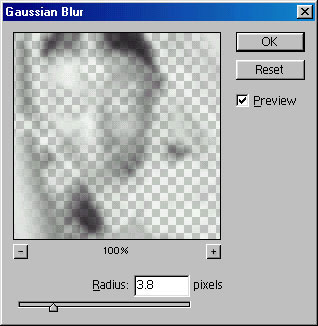
Нажмите ОК. 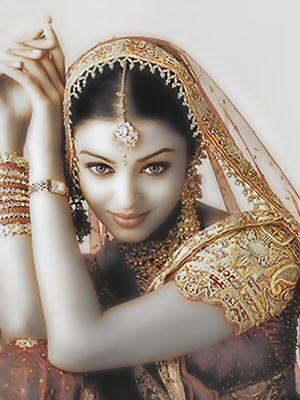
| |
| Просмотров: 415 | Загрузок: 0 | Рейтинг: 0.0/0 | |
| Всего комментариев: 0 | |
