| Главная » Файлы » Всё для фотошопа » Работа с текстом |
| 14/Февраля/2009, 11:57:41 | |
Начнем с того что наберем текст, которому и будем придавать эффект мороженого.
Далее выбираем пункт меню Image>Rotate Canvas>90˚ CCW (Изображение>Повернуть холст>90˚ против часовой стрелки).
Далее нажимаем Ctrl + клик на слое с набранным нами текстом, таким образом выделяя его.
Нажимаем Q, чтобы применить режим быстрой маски. Далее выбираем Фильтр>Стилизация >Ветер.
И применяем указанные установки.
Выбираем пункт меню Image>Rotate Canvas>90˚ CW (Изображение>Повернуть холст>90˚ по часовой стрелке).
Нажимаем Q, чтобы снять режим быстрой маски.
Создаем новый слой и применяем к тексту выбранный вами цвет.
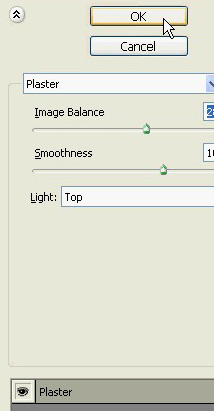
Нажимаем Ctrl + клик на слое с набранным нами текстом, таким образом, выделяя его. Нажимаем Q, чтобы применить режим быстрой маски. Далее выбираем Filter>Sketch>Plaster (Фильтр>Эскиз>Гипс).
И применяем такие установки.
Создаем новый слой. Закрашиваем в цвет, который вы выбрали. Прячем первоначальный слой с текстом.
Нажимаем Ctrl + клик на слое с набранным нами текстом, чтобы выделить его. Нажимаем Q, чтобы применить режим быстрой маски. Далее выбираем Filter>Sketch>Plaster (Фильтр>Эскиз>Гипс) и применяем показанные установки.
Нажимаем Q, чтобы снять режим быстрой маски. Закрашиваем выделенную область подобным к выбранному вами цвету, все это на новом слое.
Меняем режим слоя с “Нормальный” на “Линейный свет”.
Сейчас мы оттеним наш текст с помощью эффекта. Выбираем Стили слоя > Параметры наложения > Тиснение, и применяем такие установки.
Цвета
Режима подсветки и Режима тени выбирайте в соответствии с тем цветом,
который вы выбрали для вашего текста. Для заднего плана применяем
градиент. Вот такой аппетитненький у нас получился текст!!!
| |
| Просмотров: 372 | Загрузок: 0 | Рейтинг: 0.0/0 | |





| Всего комментариев: 0 | |
