| Главная » Файлы » Всё для фотошопа » Работа с текстом |
| 14/Февраля/2009, 11:25:50 | |
Сейчас Photoshop вам покажет еще один увлекательный эффект для текста. Внимание: версия программы Photoshop для этого урока должна быть SC 2 и выше. Создайте в photoshop новый документ (можно сразу черного фона). Напишите какое-нибудь слово. Здесь текст написан тоже черным цветом, а чтобы вы его видели - он обведен. Когда начнете применять стили, то текст сразу же проявится.
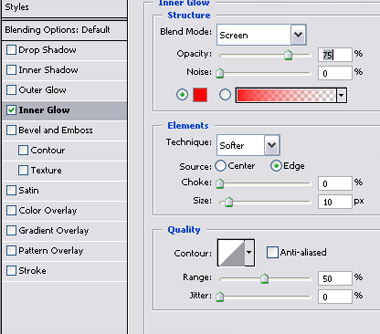
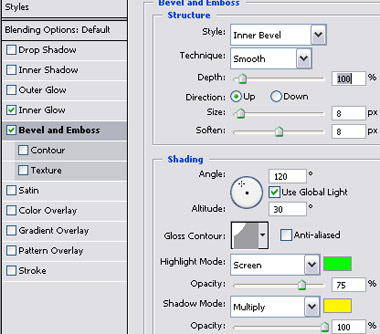
Двойной щелчок по слою с текстом, чтобы открыть окно добавления стилей. Примените следующие стили с параметрами как на скриншотах:
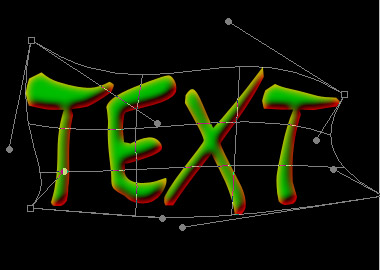
Промежуточный результат:
Нажмите Ctrl+T (свободная трансформация).
Сожмите текст вертикально.
Дублируйте слой (Layer - Duplicate the
layer).
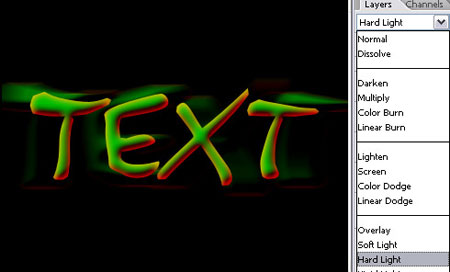
Поменяйте режим смешивания слоев на "Hard Light".
Нарисуйте круг с помощью инструмента
Точно также создайте еще несколько кружков разной величины, но таким же стилем.
| |
| Просмотров: 345 | Загрузок: 0 | Рейтинг: 0.0/0 | |



 (
(

| Всего комментариев: 0 | |
