| Главная » Файлы » Всё для фотошопа » Работа с текстом |
| 14/Февраля/2009, 11:24:30 | |
В этом Photoshop уроке мы придадим тексту модный эффект.
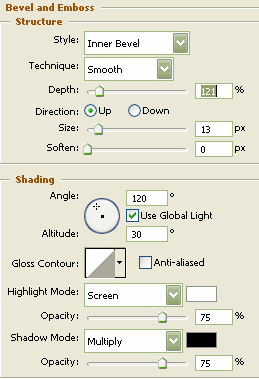
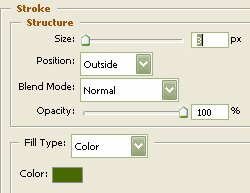
Дважды щелкните по слою с текстом, чтобы открыть панель добавления стилей. Выберите параметр объем - Bevel and Emboss. Выберите параметр обводка - Stroke.
У вас должно получиться так:
Дублируйте этот слой и снова вызовите панель добавления
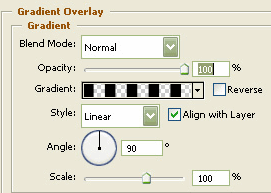
стилей - двойной щелчок по слою. Примените такие стили: Заливка градиентом:
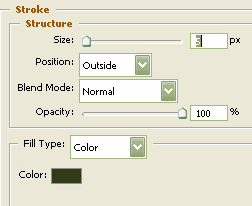
Обводка:
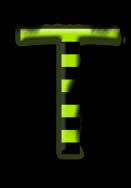
В результате получите такой полосатый текст: Из меню Layer выберите layer
style > create layers.
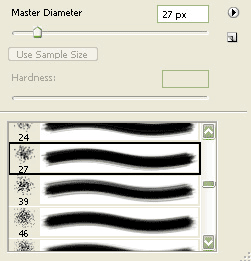
С помощью этого инструмента поцарапайте немного буквы у слова.
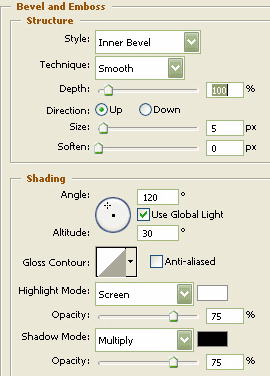
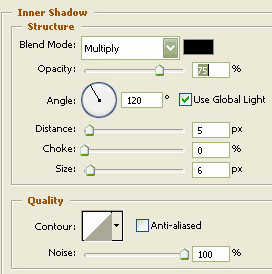
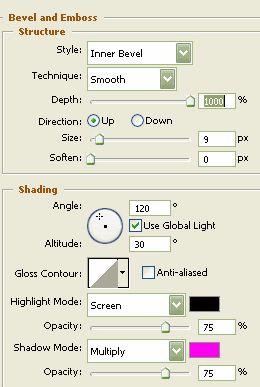
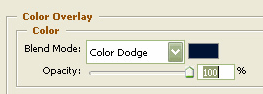
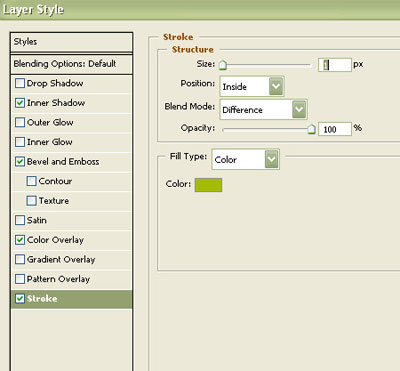
Снова откройте панель стилей и добавьте тексту внутреннюю тень, объем, заливку цветом и обводку.
Откройте первоначальный текстовый слой. | |
| Просмотров: 312 | Загрузок: 0 | Рейтинг: 0.0/0 | |



 (
(



| Всего комментариев: 0 | |
