| Главная » Файлы » Всё для фотошопа » Работа с текстом |
| 14/Февраля/2009, 11:23:31 | |
В этом уроке Photoshop мы научимся создавать светящийся неоновый эффект
для текста.
Нажмите комбинацию клавиш Ctrl+клик на слое с текстом, чтобы выделить его.
Нажмите английскую букву "M" и переместите выделение на 4-5 px вниз и на 2 px вправо.
Нажмите shift+ctrl+I - чтобы
инвертировать выделение, а потом нажмите вместе alt+shift+ctrl
и кликните на слое с текстом.
Создайте новый слой Shift+ctrl+N.
Нажмите Сtrl+D - чтобы снять
выделение.
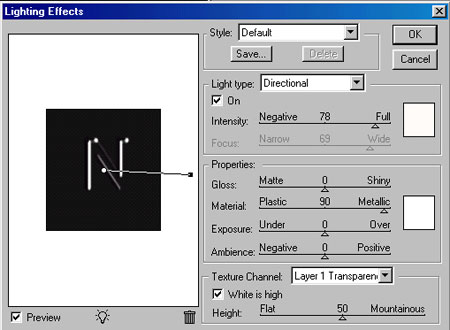
Снова обратитесь filter > render > lighting effects и примените следующие настройки к слою с белым размытием.
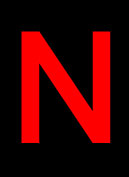
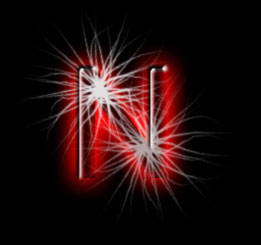
После добавления эффекта свечения, буква будет выглядеть так:
А теперь, двойной щелчок по слою с текстом и добавляем следующие стили:
Вот такой результат после добавления стилей:
Создайте новый слой.
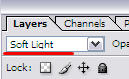
Поменяйте режим смешивания слоев (blending mode) на Soft light. Вот и готов наш новый текст :)
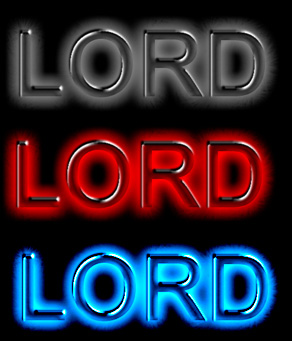
Вы можете таким же образом нарисовать какие-нибудь слова, например:
| |
| Просмотров: 341 | Загрузок: 0 | Рейтинг: 0.0/0 | |







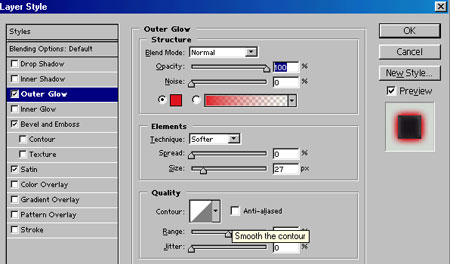
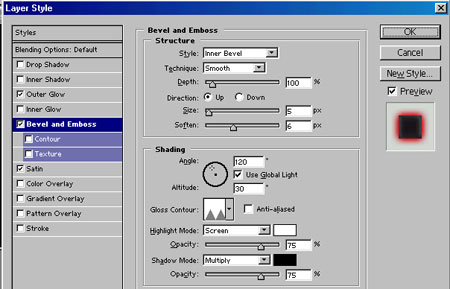
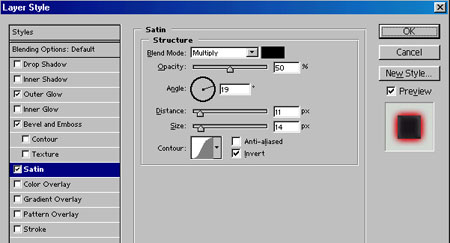

 следующего вида: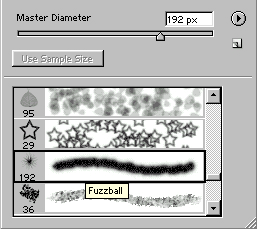

| Всего комментариев: 0 | |
