| Главная » Файлы » Всё для фотошопа » Эфекты |
| 14/Февраля/2009, 01:37:15 | |
Этот урок Photoshop покажет вам, как можно добавить источнику света на фотографии "лучезарный" эффект.
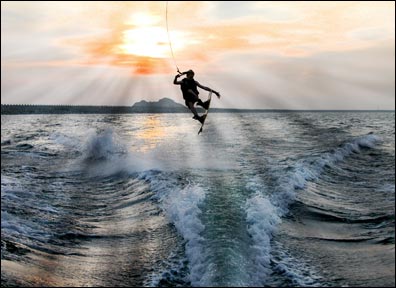
Источником света может быть солнце, луна, лампа и т.д. Итак, откройте фотографию, с которой собираетесь работать:
1. Создайте новый слой (Layer > New
> Layer).
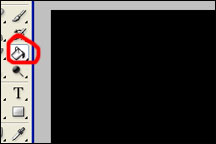
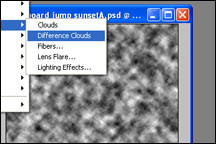
3. Затем обратитесь в главное меню, чтобы добавить фильтр *Если получившиеся облака не черно-белые, то поменяйте цвета в палитре на черно-белый.
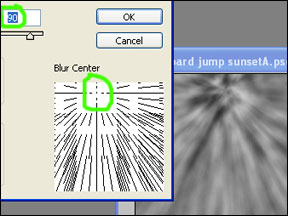
4. Далее этому же слою добавьте еще один фильтр "radial
blur" Установите центр размытия на место источника света.
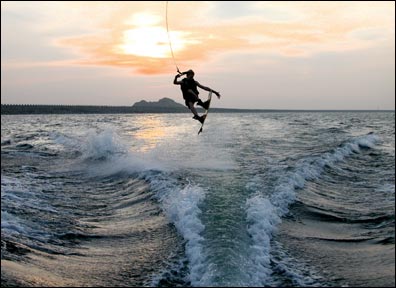
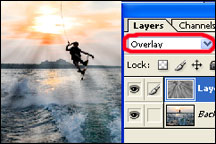
5. Поменяйте режим смешивания слою с размытием на Overlay. Возможно, вам также подойдет режим Soft Light.
А теперь, наслаждайтесь результатом!
| |
| Просмотров: 395 | Загрузок: 0 | Рейтинг: 0.0/0 | |
 (
(
| Всего комментариев: 0 | |
